
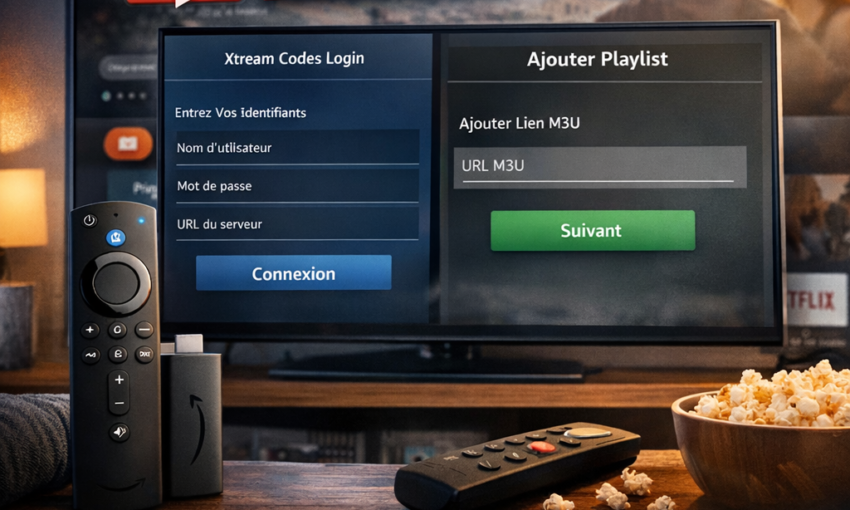
En 2026, l’IPTV continue de transformer la manière dont les utilisateurs regardent la télévision. De plus en plus de foyers abandonnent le câble traditionnel pour une solution plus flexible, plus moderne et souvent plus économique. Grâce à une simple connexion internet et à un appareil comme le Amazon Fire TV Stick 4K, il est possible d’accéder à des milliers de chaînes en direct, films, séries et contenus internationaux directement depuis son téléviseur. Avec un abonnement PrimesHD IPTV subscription, les utilisateurs peuvent profiter d’un accès rapide à un large choix de chaînes HD et 4K, ainsi qu’à des films et séries en streaming, directement sur leur Firestick.
Le Firestick est devenu l’un des appareils les plus populaires pour utiliser l’IPTV, car il est simple à installer, facile à utiliser et compatible avec la majorité des applications IPTV disponibles en 2026.
Dans cet article complet, vous allez découvrir comment utiliser IPTV sur Firestick en 2026, étape par étape, avec toutes les informations nécessaires pour une installation réussie et une utilisation optimale.
Qu’est-ce que l’IPTV en 2026 ?
L’IPTV signifie Internet Protocol Television. Contrairement à la télévision par câble ou satellite, l’IPTV diffuse les chaînes via internet. Cela permet :
- Une meilleure flexibilité
- L’accès aux chaînes internationales
- Le visionnage en HD, Full HD et 4K
- La vidéo à la demande
- Le contrôle du direct (pause, retour, replay selon le service)
En 2026, les services IPTV se sont améliorés en matière de stabilité des serveurs, qualité d’image et rapidité de chargement. Toutefois, la qualité dépend toujours de trois éléments essentiels :
- La stabilité de votre connexion internet
- La performance de votre appareil
- La qualité du fournisseur IPTV
Pourquoi utiliser un Firestick pour l’IPTV ?
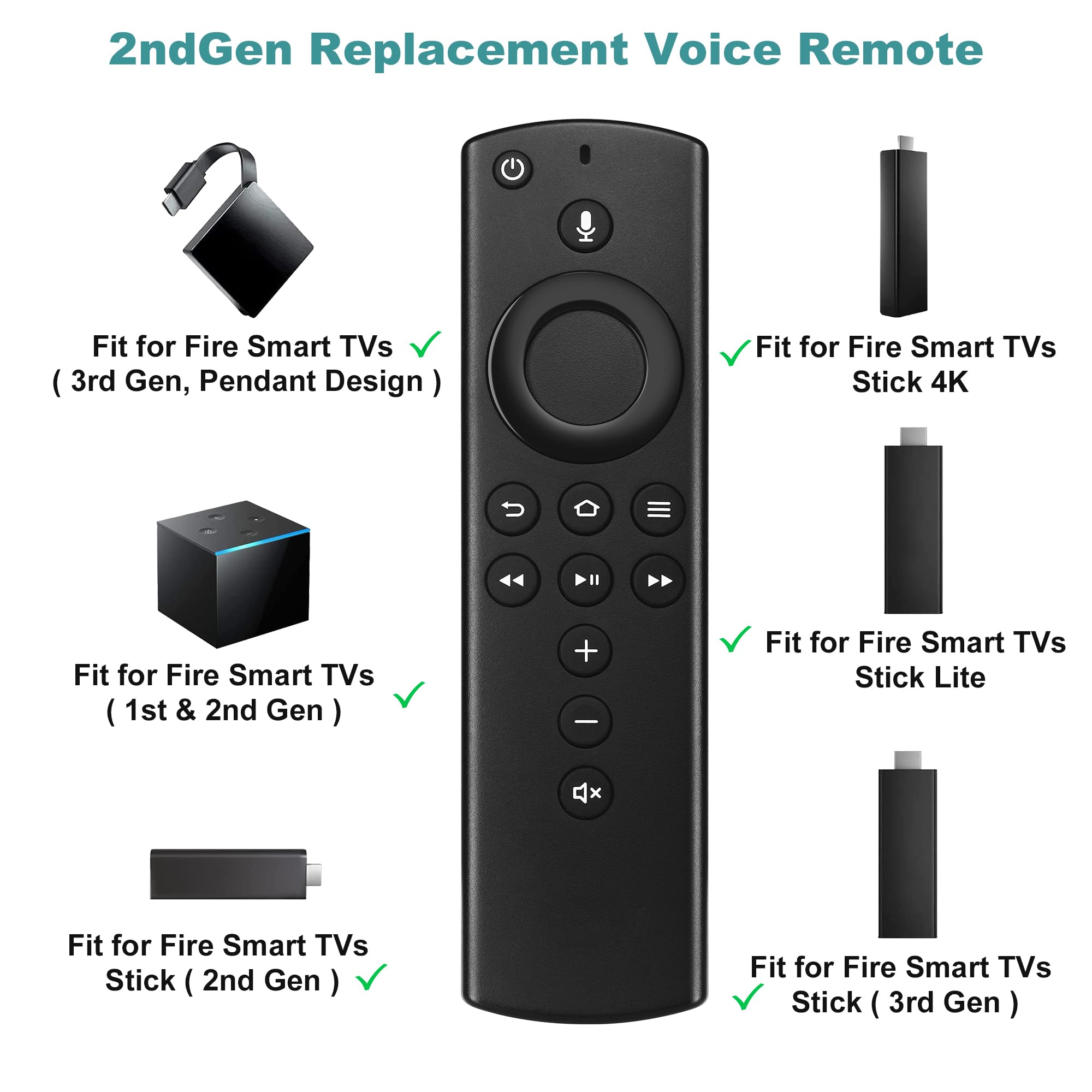

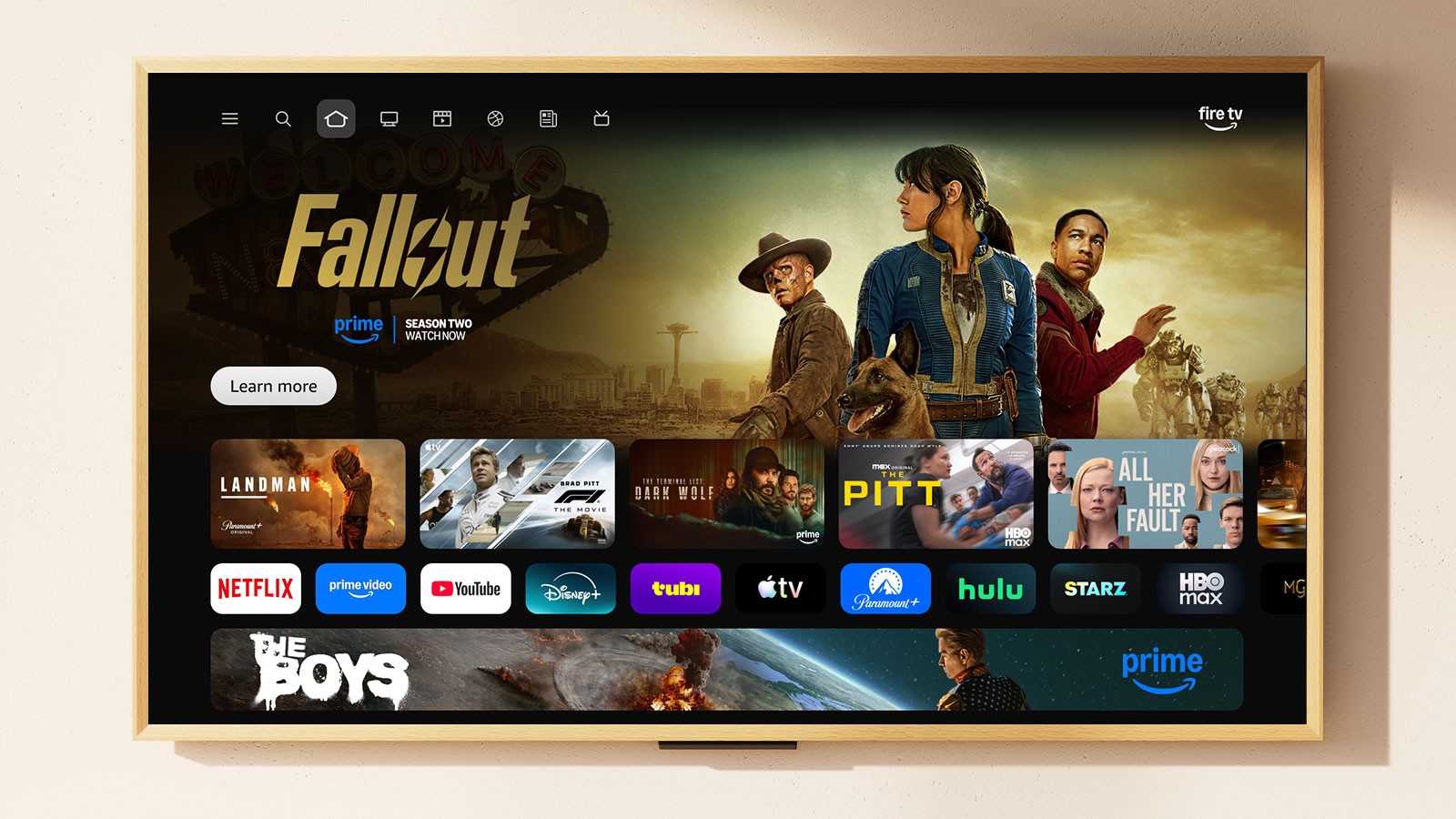

Le Firestick est un petit appareil qui se branche directement sur le port HDMI de votre téléviseur. Il transforme une télévision classique en Smart TV.
Les avantages du Firestick pour l’IPTV :
- Installation rapide
- Interface fluide
- Compatible avec plusieurs applications IPTV
- Mise à jour régulière du système
- Prix abordable
- Compatible HD et 4K selon le modèle
Le Firestick fonctionne avec Fire OS, un système basé sur Android, ce qui permet d’installer des applications IPTV via différentes méthodes.
De quoi avez-vous besoin pour installer IPTV sur Firestick ?
Avant de commencer l’installation, assurez-vous d’avoir :
- Un Firestick correctement branché et configuré
- Une connexion internet stable (minimum 20 Mbps recommandé pour la 4K)
- Un abonnement IPTV actif
- Vos identifiants IPTV (Xtream Codes ou lien M3U)
- Une télécommande fonctionnelle
Si tous ces éléments sont prêts, vous pouvez commencer l’installation.
Étape 1 : Préparer le Firestick
Avant d’installer une application IPTV, il faut autoriser l’installation d’applications externes.
Activer les options développeur
- Allez dans Paramètres.
- Cliquez sur Ma Fire TV.
- Sélectionnez À propos.
- Cliquez plusieurs fois sur le nom de l’appareil jusqu’à voir le message indiquant que le mode développeur est activé.
- Revenez en arrière.
- Ouvrez Options pour les développeurs.
- Activez Applications de sources inconnues.
Cette étape est indispensable pour installer certaines applications IPTV non disponibles sur l’Amazon Store.
Étape 2 : Installer une application IPTV sur Firestick
Il existe plusieurs applications IPTV compatibles avec Firestick en 2026. Les plus utilisées sont :
- TiviMate IPTV Player
- IPTV Smarters Pro
Installer via l’application Downloader
- Allez dans la barre de recherche du Firestick.
- Téléchargez l’application Downloader.
- Ouvrez Downloader.
- Entrez l’URL fournie par votre fournisseur IPTV.
- Téléchargez l’application.
- Cliquez sur Installer.
- Ouvrez l’application après l’installation.
Une fois installée, vous pouvez supprimer le fichier APK pour libérer de l’espace.
Étape 3 : Ajouter votre abonnement IPTV
Après l’installation de l’application, il est temps d’ajouter votre abonnement Reliable IPTV UK. Une fois vos identifiants reçus, il suffit de les entrer dans l’application via les informations Xtream Codes ou le lien M3U fourni afin d’accéder immédiatement aux chaînes en direct, aux films et aux séries disponibles sur votre Firestick.
Il existe deux méthodes principales :
Méthode 1 : Connexion avec Xtream Codes (recommandée)
Vous devrez entrer :
- Nom d’utilisateur
- Mot de passe
- URL du serveur
Cliquez ensuite sur Connexion. L’application va charger automatiquement :
- Les chaînes TV
- Les films
- Les séries
- Le guide TV (EPG)
Méthode 2 : Ajouter un lien M3U
- Sélectionnez Ajouter playlist.
- Choisissez M3U.
- Collez l’URL fournie.
- Validez.
Le chargement peut prendre quelques minutes selon la taille de la playlist.
Configuration optimale pour une meilleure performance en 2026
L’installation ne suffit pas. Pour éviter les problèmes comme le buffering ou les coupures, suivez ces recommandations.
Utiliser une connexion internet stable
- Préférez le câble Ethernet si possible.
- Si vous utilisez le Wi-Fi, placez le routeur près du Firestick.
- Évitez d’utiliser plusieurs appareils connectés en même temps.
Redémarrer régulièrement
- Redémarrez le Firestick une fois par semaine.
- Redémarrez votre routeur si vous constatez des ralentissements.
Fermer les applications en arrière-plan
Le Firestick a une mémoire limitée. Trop d’applications ouvertes peuvent ralentir le système.
Mettre à jour les applications IPTV
Vérifiez régulièrement les mises à jour pour bénéficier :
- De corrections de bugs
- D’améliorations de stabilité
- D’une meilleure compatibilité serveur
Problèmes courants et solutions
Buffering ou image qui se fige
Causes possibles :
- Connexion lente
- Serveur surchargé
- Application obsolète
Solutions :
- Testez votre débit internet.
- Changez de chaîne pour vérifier.
- Redémarrez l’appareil.
Chaînes qui ne s’ouvrent pas
- Rafraîchissez la playlist.
- Vérifiez les identifiants.
- Contactez votre fournisseur.
EPG manquant
- Rafraîchissez le guide TV.
- Attendez quelques minutes après la connexion initiale.
Quelle application IPTV choisir en 2026 ?
Chaque application a ses avantages.
TiviMate
Idéal pour :
- Interface moderne
- Organisation des chaînes
- Personnalisation avancée
- Expérience proche d’un décodeur classique
IPTV Smarters Pro
Idéal pour :
- Simplicité
- Facilité de configuration
- Support Xtream Codes
- Interface intuitive
Le choix dépend de vos préférences.
IPTV et VPN sur Firestick
Certains fournisseurs internet limitent la bande passante pour le streaming. Dans ce cas, un VPN peut :
- Éviter les restrictions ISP
- Améliorer la stabilité
- Protéger votre confidentialité
Cependant, un VPN peut aussi ralentir la connexion si le serveur choisi est trop éloigné.
Sécurité et bonnes pratiques en 2026
Pour une utilisation sécurisée :
- Ne partagez jamais vos identifiants.
- Téléchargez uniquement des applications fiables.
- Évitez les liens APK inconnus.
- Vérifiez les mises à jour système du Firestick.
Optimiser l’espace de stockage du Firestick
Le Firestick a un espace limité.
Conseils :
- Supprimez les applications inutiles.
- Nettoyez le cache régulièrement.
- Utilisez uniquement les applications nécessaires.
IPTV en 4K sur Firestick
Pour profiter de la 4K :
- Utilisez un Firestick compatible 4K.
- Ayez une connexion minimum de 25 Mbps.
- Utilisez un téléviseur compatible 4K.
- Assurez-vous que votre fournisseur propose des chaînes 4K.
La 4K consomme plus de bande passante, donc la stabilité est essentielle.
Conclusion
Utiliser IPTV sur Firestick en 2026 est simple, rapide et accessible à tous. En suivant les étapes décrites dans ce guide, vous pouvez transformer votre téléviseur en centre multimédia complet.
Le Firestick reste l’un des meilleurs appareils pour profiter pleinement d’un abonnement IPTV grâce à sa compatibilité, sa fluidité et sa facilité d’installation.
Une bonne connexion internet, une application stable et un abonnement fiable sont les trois éléments clés pour une expérience IPTV réussie.